TP-LinkのWi-Fiルーターと中継器で家のWi-Fiを改善|Archer AX73と中継器RE505Xの使用レビュー

※この記事には広告(アフィリエイトリンクを含む場合があります)が含まれます。
以前は、eo光でレンタルしたルーターを1階で使っていましたが、2階の私の部屋まではWi-Fiが十分に届きませんでした。そこで、部屋までLANを引いたうえで、TP-LinkのWi-Fiルーターと中継器を買いました。
- 2階の私の部屋:Wi-Fiルーター「Archer AX73」(以下、本体)
- 1階:中継器「RE505X」(以下、中継器)
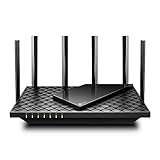

結論:家じゅうのWi-Fiが速く、安定した
- 2階の部屋で、下り334Mbps、上り236Mbpsが出た(私の家での測定)
- アプリで設定でき、電話のサポートもあるので、初心者でも安心
- ただし、中継器を有線でつなぐ使い方では、本体と中継器の自動の切り替え(OneMesh)は使えなかった
良かったところ
スマホのアプリが使いやすい
TP-Linkは、スマホのアプリで設定や確認ができます。画面がシンプルで分かりやすいです。
電話でサポートしてもらえる
設定で困ったときに、電話で相談できるのも安心です。TP-Linkをすすめる理由は、TP-Linkをおすすめする理由にまとめています。
スマートコネクトが便利
スマートコネクトは、2.4GHzと5GHzの2つの電波を1つの名前にまとめ、つながりやすいほうに自動で切り替える機能です。部屋を移動するたびに、Wi-Fiを選び直す必要がありません。
ゲストネットワークを作れる
来客用に、別のWi-Fiを用意できます。家のWi-Fiのパスワードを教えずに済むので便利です。
不満なところ:有線でつなぐと、OneMeshが使えない
TP-Linkには「OneMesh」という機能があり、対応する本体と中継器を登録しておくと、移動に合わせて電波の強いほうに自動で切り替えてくれます。
ただし、OneMeshを使うには、中継器を「中継器モード」(本体の電波を無線で受けて広げる使い方)にする必要があります。私は、中継器に有線のLANをつないで、もう1つのWi-Fiとして使う「ブリッジモード(アクセスポイントモード)」にしていたので、OneMeshは使えませんでした。
有線でつなぐと速度は安定しますが、本体と中継器のWi-Fiは別のものとして扱われます。ここだけが不満です。
設定で気をつけたこと:ルーターモードとアクセスポイントモード
| モード | 使う場面 |
|---|---|
| ルーターモード | このルーターがネットにつなぐ役目もする。回線の認証IDとパスワードの設定が必要 |
| アクセスポイントモード | ほかのルーターの下につないで、Wi-Fiを飛ばす役目だけをする。LANにつなぐだけで使える |
ほかのルーターの下にあるのにルーターモードにすると、「二重ルーター」になって、速度が落ちたり、不具合が出たりすることがあります。
私はeo光で、本体をルーターモードにしました。eo光の場合は、登録証に書かれた認証IDとパスワードが必要です。設定はeo光のサポートに手伝ってもらいました。手順はeo光でルーターモードにする方法にまとめています。
結果
2階の私の部屋で速度を測ると、下り334Mbps、上り236Mbpsでした。以前は20Mbps出ればいいほうだったので、大満足です。
今は新しいモデルも出ているので、買うときはAmazonや公式サイトで今のモデルを確認してください。
Wi-Fiが遅いときのほかの対処法は、家のWi-Fiが遅い時の対処法8つにまとめています。




[…] TP-Link最高…hypnation.blog2021.04.12 (adsbygoogle = window.adsbygoogle || []).push({}); […]