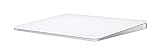
Magic Trackpadレビュー|マウス派の私が使って分かったメリット・デメリット

※この記事には広告(アフィリエイトリンクを含む場合があります)が含まれます。
Apple純正のトラックパッド「Magic Trackpad」のレビューです。私はブラックのモデルを買いました。Logicoolのキーボードやマウスと色を合わせたかったからです。

2026年11月追記: Magic Trackpadは、充電の端子がUSB-Cになりました。2026年11月7日にApple(日本)の公式ストアで確認した価格は、Magic Trackpad(USB-C)のホワイトが18,800円です。この記事で一番の不満だったLightningでの充電は、今のモデルでは解消されています。
結論:マウスと使い分けるのがおすすめ
- 良かった:見た目がMacとそろう。MacBookのトラックパッドと同じジェスチャーが使える
- 悪かった:長い時間使うと、マウスより手が疲れる
- 私の使い方:マウスとトラックパッドを両方置いて、作業によって使い分けている
買った理由
私はもともとトラックパッドよりマウス派で、LogicoolのMX Master 3を使っていました。
買ったきっかけは、2022年に始まったユニバーサルコントロールです。当時はLogicoolのマウスだと、iPad側の画面をスクロールできませんでした。詳しくはユニバーサルコントロールの問題点にまとめています。この問題は、その後のアップデートで直っています。
良かったこと
- Macと見た目がそろって、かっこいい
- MacBookのトラックパッドと同じ感覚で使える
- MacBookのトラックパッドより大きい
- 同じジェスチャーやショートカットが使える
Macと見た目がそろって、かっこいい

Apple製品が多い部屋なら、必ずなじむデザインです。私はApple純正ではなくLogicoolのMX Keys for Macを使っていますが、これともよく合っています。
MacBookのトラックパッドと同じ感覚で使える
MacBookに内蔵されているトラックパッドと、ほぼ同じ感覚で使えます。MacBookのトラックパッドが好きでMacを使っている人なら、デスクでも同じ操作ができます。
MacBookのトラックパッドより大きい

内蔵のトラックパッドより大きいので、大きい画面でドラッグ&ドロップを何度もする人には使いやすいと思います。
同じジェスチャーやショートカットが使える
ピンチイン・ピンチアウトなど、内蔵のトラックパッドと同じジェスチャーが使えます。ジェスチャーを自分で割り当てられるアプリ「BetterTouchTool」も、内蔵のトラックパッドと同じように使えました。
悪かったこと
- 充電がLightningだった(今のモデルはUSB-C)
- マウスより手が疲れる
- 端からのジェスチャーがやりにくい
充電がLightningだった(今のモデルはUSB-C)

私のデスクでは、MacBook、iPad、Logicoolのキーボードとマウスは、すべてUSB-Cで充電しています。iPhoneはワイヤレス充電です。Magic Trackpadのためだけに、Lightningのケーブルをつなぐのが本当にストレスでした。
今のMagic TrackpadはUSB-Cなので、これから買う人はこの心配はいりません。
マウスより手が疲れる
MX Master 3は手にぴったり合うので、長い時間使っても楽です。トラックパッドは、長く使っていると手が痛くなることがありました。人によって違うと思いますが、私は長時間の作業ならマウスのほうが楽でした。
マウスの感想は、MX Master 3の長期使用レビューにまとめています。
端からのジェスチャーがやりにくい
私はBetterTouchToolで、トラックパッドの右端・左端・上端・下端からのスワイプにも操作を割り当てています。Magic TrackpadはMacBookと違って周りにふちがないので、端からのスワイプがやりにくかったです。
まとめ
- 見た目と操作感は最高。Macのジェスチャーをデスクでも使いたい人に向いている
- 長時間の作業では、マウスのほうが楽だった
- 今のモデルはUSB-Cになり、充電の不満はなくなった
私はマウスとトラックパッドで得意なことが違うと思うので、両方を使い分けています。Macで使っているアプリは、Macおすすめアプリ10選にまとめています。